





Termine online buchen lassen
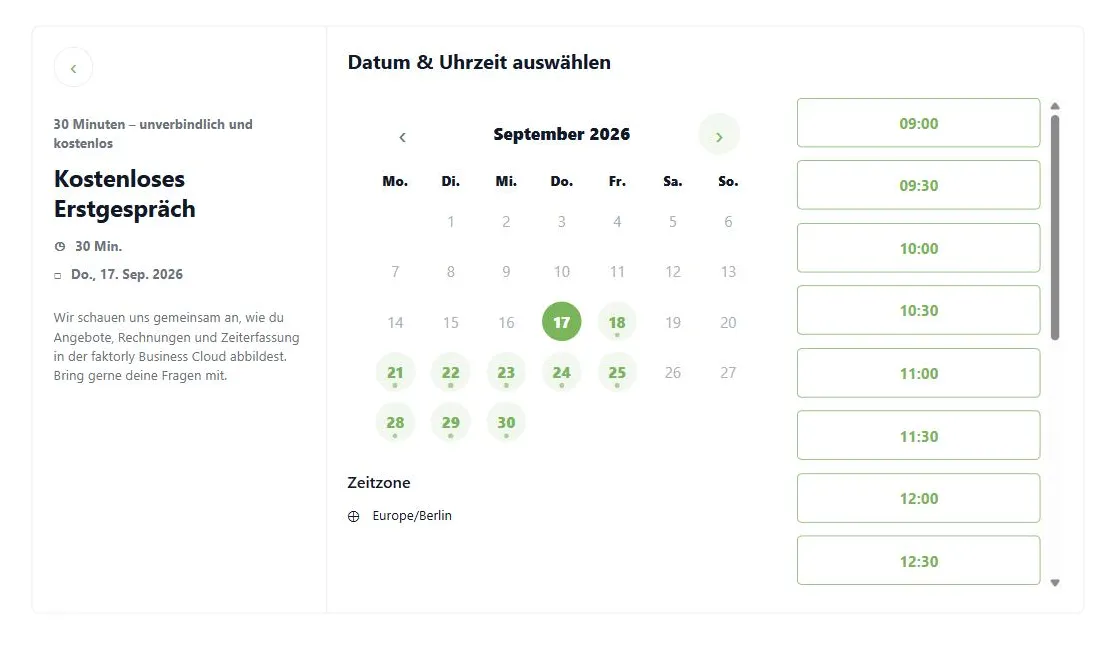
Schluss mit E-Mails hin und her: Deine Interessenten suchen sich selbst einen freien Termin aus deinem Kalender – und du hast die Buchung samt Kontakt sofort in der faktorly Business Cloud.
Dein Kalender übernimmt.
Ein Erstgespräch zu vereinbaren kostet schnell drei E-Mails und zwei Telefonate – und am Ende passt der Termin trotzdem nicht. Mit einem Terminplan legst du einmal fest, wann du buchbar bist, wie lange ein Termin dauert und wie viel Vorlauf du brauchst. Den Rest erledigt dein Buchungslink: freie Zeiten anzeigen, Termin eintragen, Kontakt anlegen. Alles landet in dem Kalender, den du dafür vorgesehen hast.
Terminpläne & Buchungsseite
01Terminplan anlegen
Name, Untertitel und Beschreibung bestimmen, was deine Interessenten auf der Buchungsseite sehen – zum Beispiel „Kostenloses Erstgespräch, 30 Minuten“.
Dauer & Takt
Lege die Termindauer in Minuten fest und in welchem Abstand Startzeiten angeboten werden: alle 15, 30 oder 60 Minuten oder genau in Termindauer.
Vorlauf & Zeitraum
Mit der Mindest-Vorlaufzeit verhinderst du Buchungen auf den letzten Drücker. Und du entscheidest, wie viele Tage im Voraus buchbar sind.
Verfügbare Zeiten je Wochentag
Für jeden Wochentag schaltest du die Buchung einzeln frei und hinterlegst eine Von- und Bis-Zeit – freitags zum Beispiel nur bis 14 Uhr, am Wochenende gar nicht. Mehrere Terminpläne mit unterschiedlichen Zeiten und Kalendern kannst du parallel betreiben.
Eigener Buchungslink
Jeder Terminplan hat einen eigenen Link für Website, Signatur oder Social Media. Zusätzlich gibt es eine öffentliche Übersicht mit allen aktiven Terminplänen.
So bucht dein Kunde
02Drei Klicks zum Termin
Tag auswählen, Uhrzeit wählen, Name, E-Mail und Mobilnummer eintragen – fertig. Ohne Registrierung und ohne Installation.
Immer aktuelle Zeiten
Angezeigt werden nur Zeiten, die wirklich frei sind. Ist ein Termin gebucht, verschwindet der Slot sofort – Doppelbuchungen sind ausgeschlossen.
Zeitzone im Blick
Die Buchungsseite zeigt die Zeitzone an, in der die Termine angeboten werden. So gibt es auch bei Kunden im Ausland keine Missverständnisse.
Automatische Terminbestätigung
Auf Wunsch geht direkt nach der Buchung eine Bestätigung raus – per E-Mail, per WhatsApp oder beides. Du hinterlegst dafür deine Vorlage und Platzhalter wie Name und Terminbeginn, dann läuft der Versand automatisch.
Aktiv oder pausiert
Urlaub oder ausgebucht? Schalte einen Terminplan inaktiv, dann ist der Link vorübergehend geschlossen – ohne dass du ihn löschen musst.
Kalender & Termine
03Mehrere Kalender
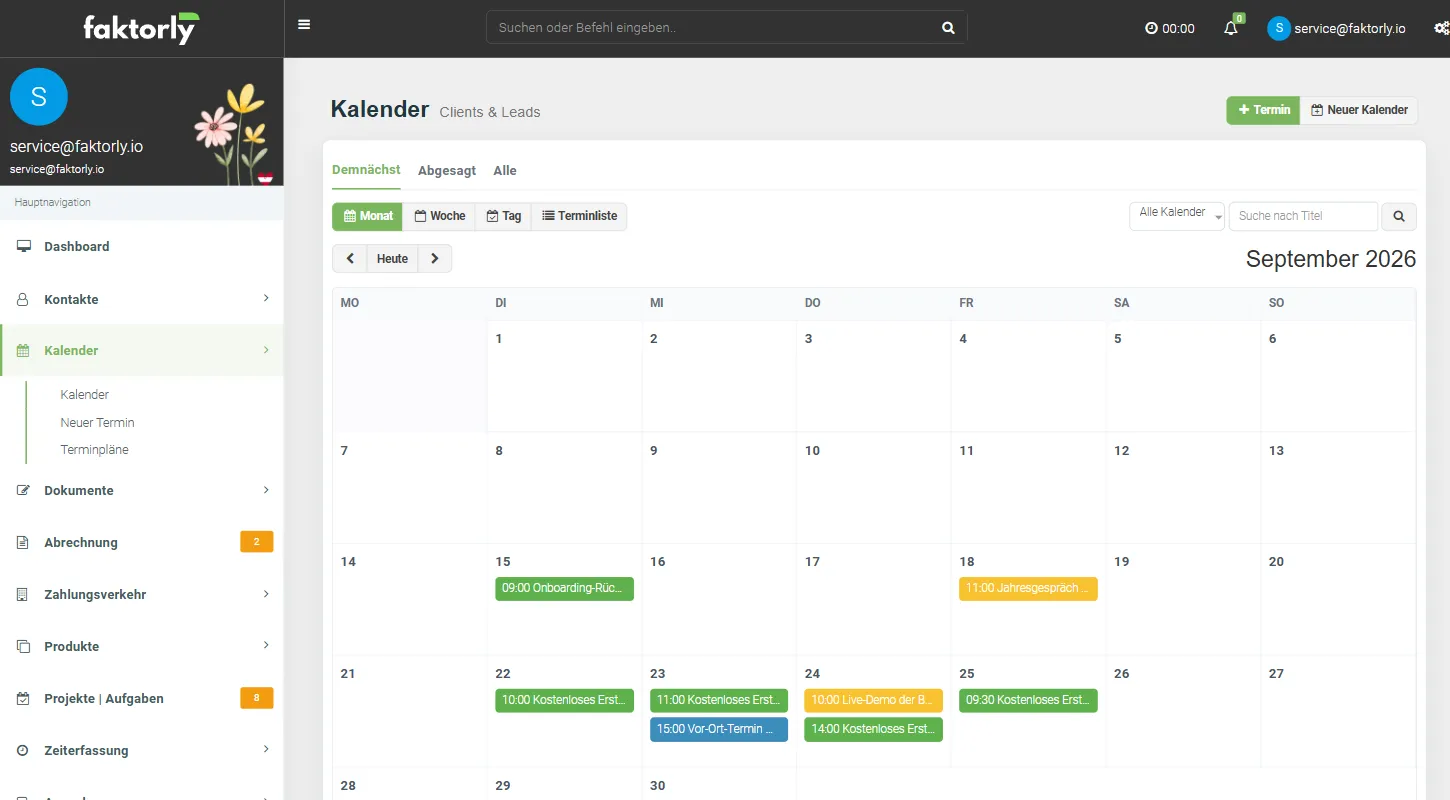
Lege beliebig viele Kalender an – etwa „Erstgespräche“ und „Beratung & Demo“ – und gib jedem eine eigene Farbe. Im Kalender filterst du nach einzelnen Kalendern.
Vier Ansichten
Monat, Woche, Tag oder Terminliste: Du wechselst mit einem Klick und suchst Termine bei Bedarf über den Titel.
Terminstatus
Jeder Termin ist geplant, bestätigt, abgesagt oder erledigt. Die Zähler über dem Kalender zeigen dir sofort, wie viele Termine in welchem Status stehen.
Termine mit allen Details
Zu jedem Termin erfasst du Titel, Ort, Beschreibung, Start und Ende, den Kalender und den Termin-Eigentümer. Verknüpfe den Termin mit einem Kunden oder Lead – oder lege den Kontakt direkt im Terminformular neu an.
Termine pro Monat
Die Auswertung im Kalender zeigt dir den Verlauf der Termine je Monat – damit siehst du, wie sich deine Nachfrage entwickelt.
Vom Termin zum Auftrag
04Buchung wird Lead
Wer online bucht, wird automatisch als Lead angelegt – in der Phase, die du im Terminplan festgelegt hast, zum Beispiel als Sales-Qualified Lead.
Alles am Kontakt
Termine, Aktivitäten, Angebote und Rechnungen stehen gemeinsam in der Kontaktübersicht. Du siehst auf einen Blick, was mit diesem Kunden bisher passiert ist.
Direkt weiterarbeiten
Nach dem Gespräch erstellst du aus dem Kontakt heraus das Angebot und später die Rechnung – ohne die Daten noch einmal einzutippen.